
Basisvereisten voor je Apparatuur
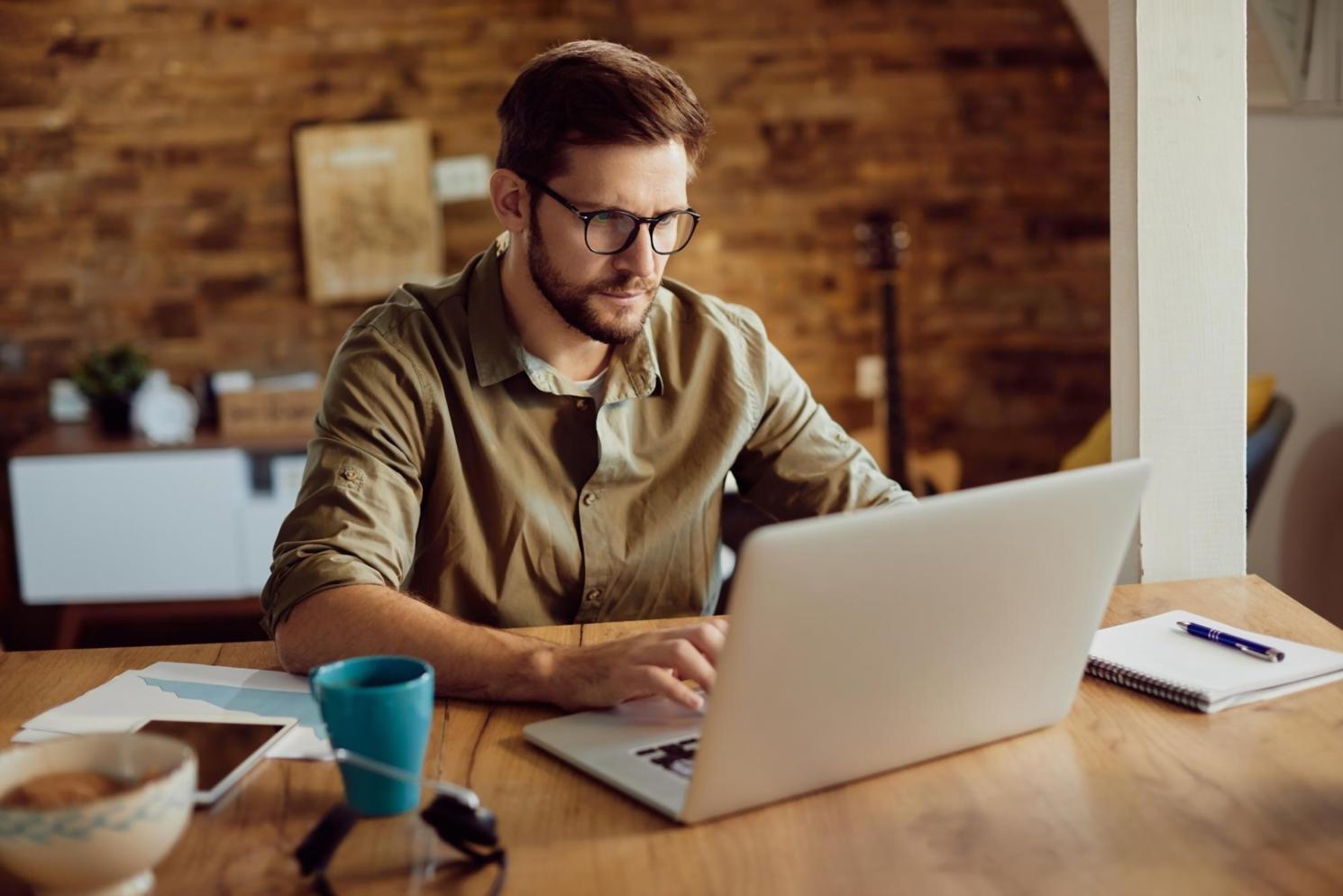
We merken dat studenten vaak denken dat ze dure apparatuur nodig hebben. Dat valt gelukkig mee. Een laptop of tablet van de afgelopen vijf jaar werkt meestal prima. Je smartphone kan ook, hoewel dat voor langere lessen wat minder comfortabel is.
- Computer of tablet: Windows 10 of nieuwer, macOS 10.14 of hoger, of een recente iPad met iPadOS 14+
- Internetverbinding: Minimaal 5 Mbps downloadsnelheid werkt voor videolessen, maar 10 Mbps is prettiger bij interactieve sessies
- Browser: Chrome, Firefox, Safari of Edge in hun nieuwste versie – updates zijn belangrijk voor veiligheid
- Camera en microfoon: Ingebouwde webcam en microfoon zijn voldoende, externe hardware is optioneel
- Schermgrootte: Minimaal 10 inch scherm aanbevolen voor comfortabel lezen en werken
Vorig jaar hadden we een cursist die met een acht jaar oude laptop begon. We dachten eerst dat het problematisch zou worden, maar na een kleine browser-update werkte alles prima. Soms gaat het gewoon om de juiste instellingen.
Software die je Nodig Hebt
De meeste software die we gebruiken is gratis en gemakkelijk te installeren. We vragen je om een paar dingen vooraf klaar te zetten, zodat je in de eerste les meteen mee kunt doen zonder technische onderbrekingen.
Videocommunicatie
We gebruiken Zoom voor onze live lessen. Download de gratis versie en maak een account aan. Test je camera en microfoon vooraf – dat scheelt stress op de eerste lesdag.
Documentbewerking
Google Docs of Microsoft Word is handig voor opdrachten. Als je liever met pen en papier werkt, mag dat ook. Scans of foto's uploaden werkt prima.
PDF Reader
Veel van ons lesmateriaal komt als PDF. Adobe Acrobat Reader is gratis en werkt goed, maar je eigen browser kan PDFs meestal ook prima weergeven.
Notitie-app
Niet verplicht, maar veel cursisten gebruiken OneNote of Evernote om hun aantekeningen te organiseren. Een simpel notitieboekje werkt natuurlijk ook.
Veelvoorkomende Vragen over Techniek
We krijgen regelmatig dezelfde vragen. Hieronder staan de antwoorden op wat cursisten het vaakst willen weten voordat ze beginnen.
Technische Vergelijking Apparaten
| Functionaliteit | Laptop/Desktop | Tablet | Smartphone |
|---|---|---|---|
| Live videolessen volgen | Optimaal | Geschikt | Mogelijk maar klein scherm |
| Opdrachten maken en uploaden | Optimaal | Geschikt met toetsenbord | Beperkt geschikt |
| Interactieve oefeningen | Optimaal | Goed | Acceptabel |
| Cursusmateriaal downloaden | Optimaal | Goed | Mogelijk |
| Multitasking tijdens les | Gemakkelijk | Redelijk | Lastig |
| Lange lessen comfortabel | Ja | Ja met standaard | Vermoeiend voor ogen |
Eind maart 2025 beginnen onze nieuwe groepen, en we helpen je graag met een technische check vooraf. Stuur een mailtje als je twijfelt over je apparatuur – we kunnen vaak samen een oplossing vinden zonder dat je iets nieuws hoeft aan te schaffen.
Ik was echt zenuwachtig over de technische kant. Mijn laptop is van 2019 en ik dacht dat die te oud was. Maar na een snelle check met het team bleek alles gewoon te werken. Ze hielpen me zelfs met het instellen van Zoom, wat ik nog nooit had gebruikt.
Mijn internetverbinding thuis is niet heel snel, dus ik was bang dat ik de lessen zou missen. Het team raadde aan om een uur voor de les te testen, en dat werkte perfect. Bij één les had ik problemen, maar ik kon later de opname bekijken. Heel fijn dat die optie er was.
Check je Apparatuur
Begin met controleren of je computer, tablet of laptop aan de basisvereisten voldoet. Open je browser en ga naar onze testpagina om te zien of alles goed werkt. Dit duurt maar een paar minuten en geeft je meteen zekerheid.
Installeer Benodigde Software
Download Zoom en maak een gratis account aan. Test je camera en microfoon door een proefgesprek te starten. Als je al een account hebt, check dan of je de nieuwste versie gebruikt – dat voorkomt problemen tijdens de les.
Test je Internetsnelheid
Gebruik een gratis snelheidstest online. Voor videolessen heb je minimaal 5 Mbps nodig, maar 10 Mbps geeft je meer ruimte. Als je snelheid lager is, overweeg dan om tijdens lessen andere apparaten uit te schakelen of dichter bij je router te zitten.
Maak een Werkplek Klaar
Zoek een rustige plek waar je ongestoord kunt werken. Goed licht is belangrijk voor videogesprekken – zit bij voorkeur met je gezicht naar een raam. Een comfortabele stoel maakt langere lessen een stuk aangenamer.
Plan een Technische Proefrun
We bieden een week voor de cursusstart een gratis technische test aan. Je kunt dan inloggen, je camera en microfoon testen, en vragen stellen. Zo begin je de eerste echte lesdag zonder zorgen over techniek.